App & verbinding:
Enjox Remote
Speeltjes:
Kite Yami BoomPro

Voor Android:

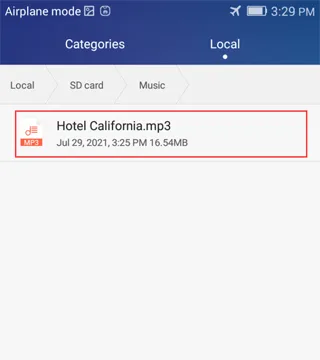
Sla je gedownloade muziek op in de map "Music" in het interne geheugen van je telefoon.
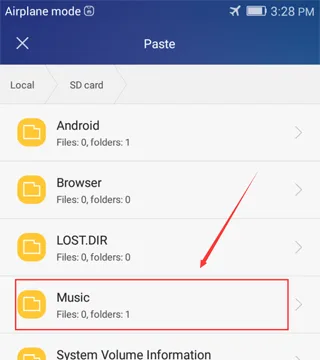
![Syncing music to an Enjox toy on Android (step 1)](/article/images/d37d58216d7d242ee12d2b373bfe5855.webp) ![Syncing music to an Enjox toy on Android (step 2)](/article/images/3ed45b66d0937d9246761bb98e724718.webp)

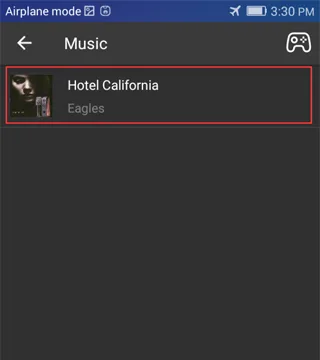
Muziek in deze map verschijnt in de app:
![Synced music folder shown in the Enjox Remote app on Android (step 3)](/article/images/73f55595ab971fe76a323660eedb864e.webp)

Voor iPhone:

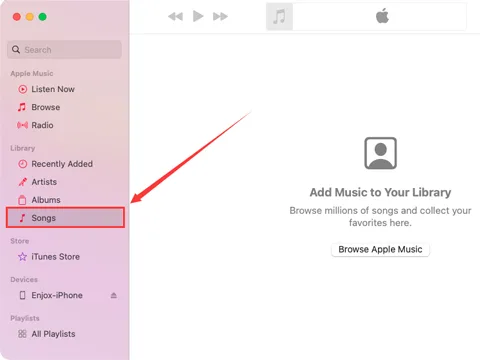
  1. Log in op iTunes en sluit je telefoon aan.
![Connecting an iPhone to iTunes to sync music (step 1)](/article/images/daa25b3168ed432c7a68fd39edb94b8a.webp)
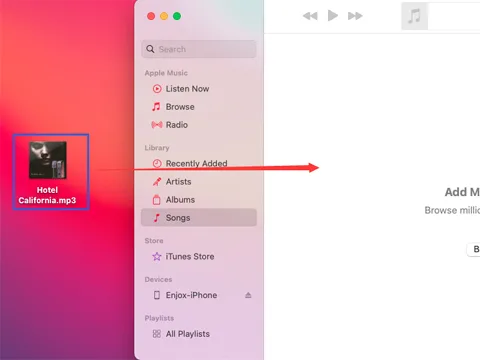
  1. Sleep al je muziek naar de map "Songs".
![Dragging music into the iTunes Songs folder (step 2)](/article/images/8103aea72e174712b70b43ffc4218a25.webp)
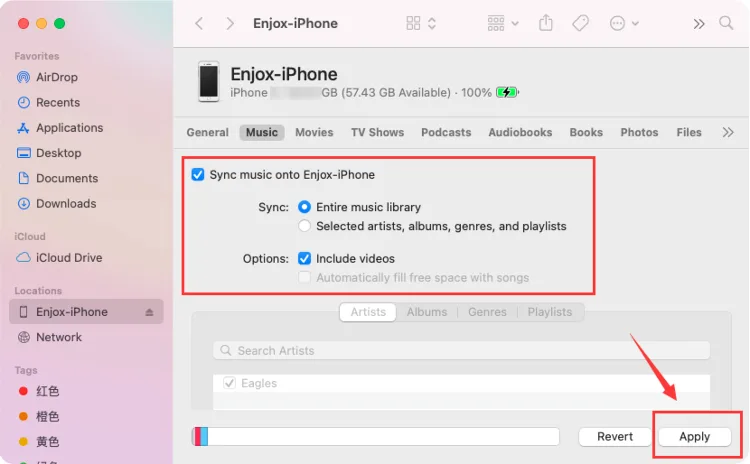
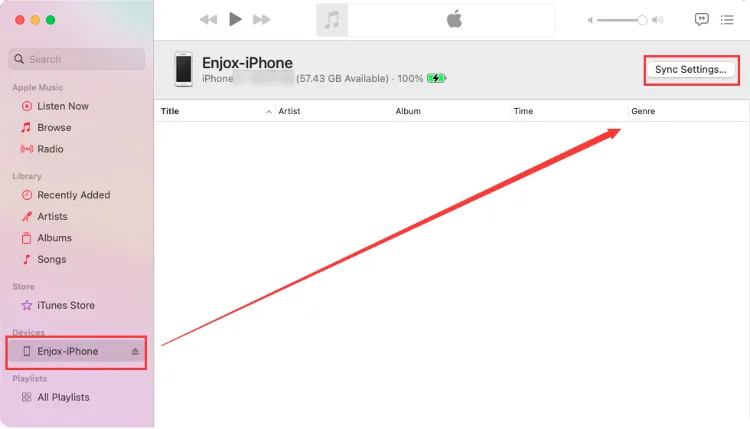
  1. Ga naar het gedeelte "Music" en klik op "Sync Music". Hiermee synchroniseer je je muziek met de app "Music" op je telefoon.
![Syncing music to an iPhone for Enjox (step 3)](/article/images/e2e67eb85e96d3f170a03df226ec5abe.webp) ![Syncing music to an iPhone for Enjox (step 4)](/article/images/dd74b96f8dd79afcd9300fa0c63054e5.webp)
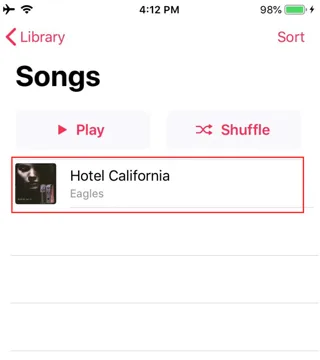
  1. Open de app Music op je telefoon. Je ziet de muziek die vanuit je iTunes-account is gesynchroniseerd. Als er een downloadpictogram staat, klik je erop (voor de nummers die je in onze app wilt laten verschijnen).
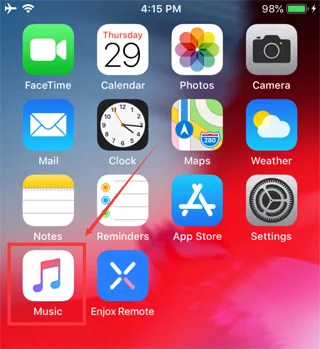
![Syncing music to an iPhone for Enjox (step 5)](/article/images/49839e37f86f10f42e40f0cb03e29330.webp) ![Syncing music to an iPhone for Enjox (step 6)](/article/images/3185419e8b532ce602f1f2d25bbe0e9a.webp)
  1. Open de Enjox Remote-app. Je ziet de muziek die je hebt gedownload.
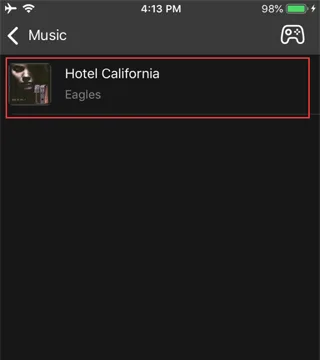
![Downloaded music shown in the Enjox Remote app on iPhone (step 7)](/article/images/215158fe048147ddd2c3460cba150439.webp)

Our site uses cookies. By continuing to use our site, you agree to the use of cookies. For more information about the use of cookies on our website, please see our Cookie Policy.